瀏覽分類:

Raspberry Pi

Raspberry Pi學習筆記(二十八):在Pi 3B+上安裝OpenVINO環境(搭配第一代Intel® Movidius™ NCS運算棒)

在五月份的時候,曾經寫了一篇Raspberry Pi學習筆記(十三):使用 第一代Intel® Movidius™ NCS運算棒,當時所使用的是 NCSDK,不過目前NCSDK較少人使用,加上這兩天看到OpenVINO-YoloV3,能夠讓YOLOv3透過NCS運算棒在Pi上執行,因此決定來使用OpenVINO。

###原本以為OpenVINO只支援二代的NCS沒想到今天發現一代也支援。

參考官方教學

Install OpenVINO™ toolkit for Raspbian* OS – OpenVINO ToolkitNOTE: These steps apply to 32-bit Raspbian* OS, which is an official OS for Raspberry Pi* boards. These steps have been…docs.openvinotoolkit.org

建立資料夾

mkdir openvino
cd openvino

下載並解壓縮VINO

wget https://download.01.org/opencv/2019/openvinotoolkit/R3/l_openvino_toolkit_runtime_raspbian_p_2019.3.334.tgzsudo mkdir -p /opt/intel/openvinosudo tar -xf l_openvino_toolkit_runtime_raspbian_p_2019.3.334.tgz --strip 1 -C /opt/intel/openvino

安裝CMake

sudo apt install cmake

設定環境變數

source /opt/intel/openvino/bin/setupvars.sh
echo "source /opt/intel/openvino/bin/setupvars.sh" >> ~/.bashrc
[setupvars.sh] OpenVINO environment initialized

新增USB規則

sudo usermod -a -G users "$(whoami)"source /opt/intel/openvino/bin/setupvars.shsh /opt/intel/openvino/install_dependencies/install_NCS_udev_rules.sh#插入運算棒

編譯並且執行範例

mkdir build && cd build

cmake -DCMAKE_BUILD_TYPE=Release -DCMAKE_CXX_FLAGS="-march=armv7-a" /opt/intel/openvino/deployment_tools/inference_engine/samples

make -j2 object_detection_sample_ssd

#下載訓練好的模型
wget --no-check-certificate https://download.01.org/opencv/2019/open_model_zoo/R1/models_bin/face-detection-adas-0001/FP16/face-detection-adas-0001.bin

wget --no-check-certificate https://download.01.org/opencv/2019/open_model_zoo/R1/models_bin/face-detection-adas-0001/FP16/face-detection-adas-0001.xml

#執行範例測試<path to image記得自己放一張人臉圖片進來>
./armv7l/Release/object_detection_sample_ssd -m face-detection-adas-0001.xml -d MYRIAD -i <path_to_image>

Raspberry Pi學習筆記(二十七):在Pi上執行YOLOv3

#待補:在Pi上搭配NCS I執行YOLOv3,本文目前所出現的方式是YOLOv1版本,且必須將.weights or .backup檔案轉換成.caffemodel 才能正常執行,正在找尋NCS I能直接執行.weights or .backup檔案的方法

本文將提供三個在Pi上執行YOLOv3的方式

  1. AlexeyAB
  2. darknet-nnpack
  3. Intel NCS I

AlexeyAB版 : 比起官方pjreddie版快上不少,也修正不少錯誤(因此本文就不附上官方pjreddie版的教學了。),但是執行速度還是很慢,YOLOv3-tiny花費約 30秒。可以執行所有YOLO模型。

下載&編譯

git clone https://github.com/AlexeyAB/darknet
cd darknet
make

下載Pre-trained Weights

#YOLOv3 
wget https://pjreddie.com/media/files/yolov3.weights#YOLOv2
wget https://pjreddie.com/media/files/yolov2.weights#Tiny YOLOv3
wget https://pjreddie.com/media/files/yolov3-tiny.weights

執行辨識

#YOLOv3
./darknet detect cfg/yolov3.cfg yolov3.weights data/dog.jpg#YOLOv2
./darknet detect cfg/yolov2.cfg yolov2.weights data/dog.jpg#Tiny YOLOv3
./darknet detect cfg/yolov3-tiny.cfg yolov3-tiny.weights data/dog.jpg

darknet-nnpack : 針對Arm處理器進行優化,使用YOLOv3-tiny模型進行辨識只要 1~1.2秒左右,而且不用任何額外的GPU。不能執行YOLOv3,只能執行tiny版。

安裝

sudo apt install ninja-build
sudo apt install clang
sudo pip3 install --upgrade git+https://github.com/Maratyszcza/PeachPy
sudo pip3 install --upgrade git+https://github.com/Maratyszcza/confu

編譯NNPACK-darknet

git clone https://github.com/thomaspark-pkj/NNPACK-darknet.gitconfu setup
python ./configure.py
ninja
sudo cp -a lib/* /usr/lib/
sudo cp include/nnpack.h /usr/include/
sudo cp deps/pthreadpool/include/pthreadpool.h /usr/include/#在進行ninja這個步驟的時候盡量不要讓Pi執行其他任務,避免當機,如果當機重開後再進行ninja即可

darknet-nnpack

darknet-nnpack是進行辨識的主要程式

git clone https://github.com/thomaspark-pkj/darknet-nnpack.git
cd darknet-nnpack
make

當完成make編譯之後,我們可以透過預先訓練好的weights檔案來進行物件偵測,此版本比起AlexeyAB快上30倍(以YOLOv3-tiny為例)


如果要結合Movidius NCS I該怎麼做呢?

YOLOv1 with Movidius NCS I
[RPi]Deep Learning with Movidius NCS and Raspberry Pi 3以下內容參考:Deep Learning with Movidius NCS and Raspberry Pi3B+ (pt.3) Install and Run on the Pimedium.com


參考資料:

在 RaspberryPi 上跑 YOLO继续摧残 RaspberryPi 系列…… 反正 Telegram 上群友已经看不下去了:”放过它吧…… 它只是个树莓派啊……”haoyu.love

Raspberry Pi學習筆記(二十五):使用遊戲搖桿

在上一次的文章,Raspberry Pi學習筆記(二十三):樹莓派遊戲機,介紹了如何把樹莓派改造成遊戲機。

今天的貼文要來和大家分享如何在Pi上使用遊戲搖桿。

首先,我們必須將遊戲搖桿的USB連接到Pi的USB槽中

當我們進入遊戲系統後,點擊鍵盤的空白鍵,開啟系統設定的部分

進入控制器設定,顯示偵測到1個控制器

長按搖桿中間的”MODE”按鍵,此時搖桿燈號會變成紅燈閃爍

這時候,依照螢幕指示,長按任一按鍵,即可進入按鍵設定的部分

將搖桿的按鍵對應到Pi的遊戲系統

Raspberry Pi學習筆記(二十三):樹莓派遊戲機


1. 格式化記憶卡SD Formatter

使用SD Formatter格式化SD卡

2.作業系統安裝

使用Win32 Disk Imager,將IMG檔案燒錄到SD卡上
###IMG檔案是別人做好的映像檔,開機後可以直接使用,不用重新設定
###這裡的IMG檔案是國外網友製作的遊戲作業系統檔,裡面已經包含了非常多的遊戲,我們可依照自己喜好下載合適的映像檔)
###本文以Batocera 5.19+KODI e OpenBOR 16GBS By_ClebinhoRJ.img為例

3. 連接週邊

HDMI輸出到螢幕上、連接接鍵盤和滑鼠。

4.將SD卡裝到樹莓派

SD槽位於樹莓派底部

5.開機

將MicroUSB線與手機充電插座連接,當電壓充足時,即可自動開機(至少2A電流大小)

6.玩遊戲

範例:Batocera 5.19+KODI e OpenBOR 16GBS By_ClebinhoRJ.img

Raspberry Pi學習筆記(二十二): 使用外接觸控螢幕

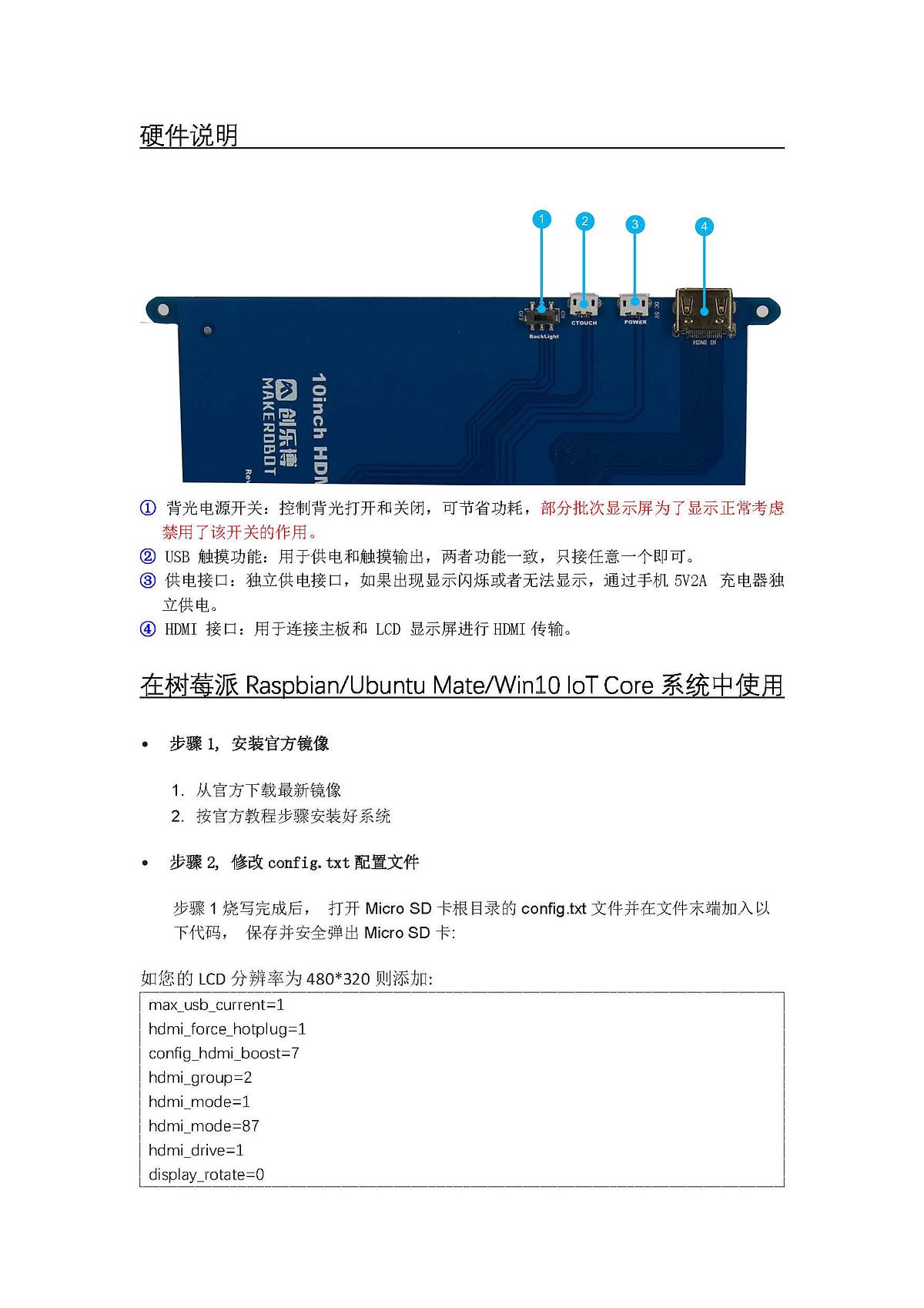
1.螢幕HDMI連接樹莓派的HDMI
2.營幕的CTOUCH透過MicroUSB連接到樹莓派的USB孔即可使用觸控(或者連接到供應電流足夠的座充)


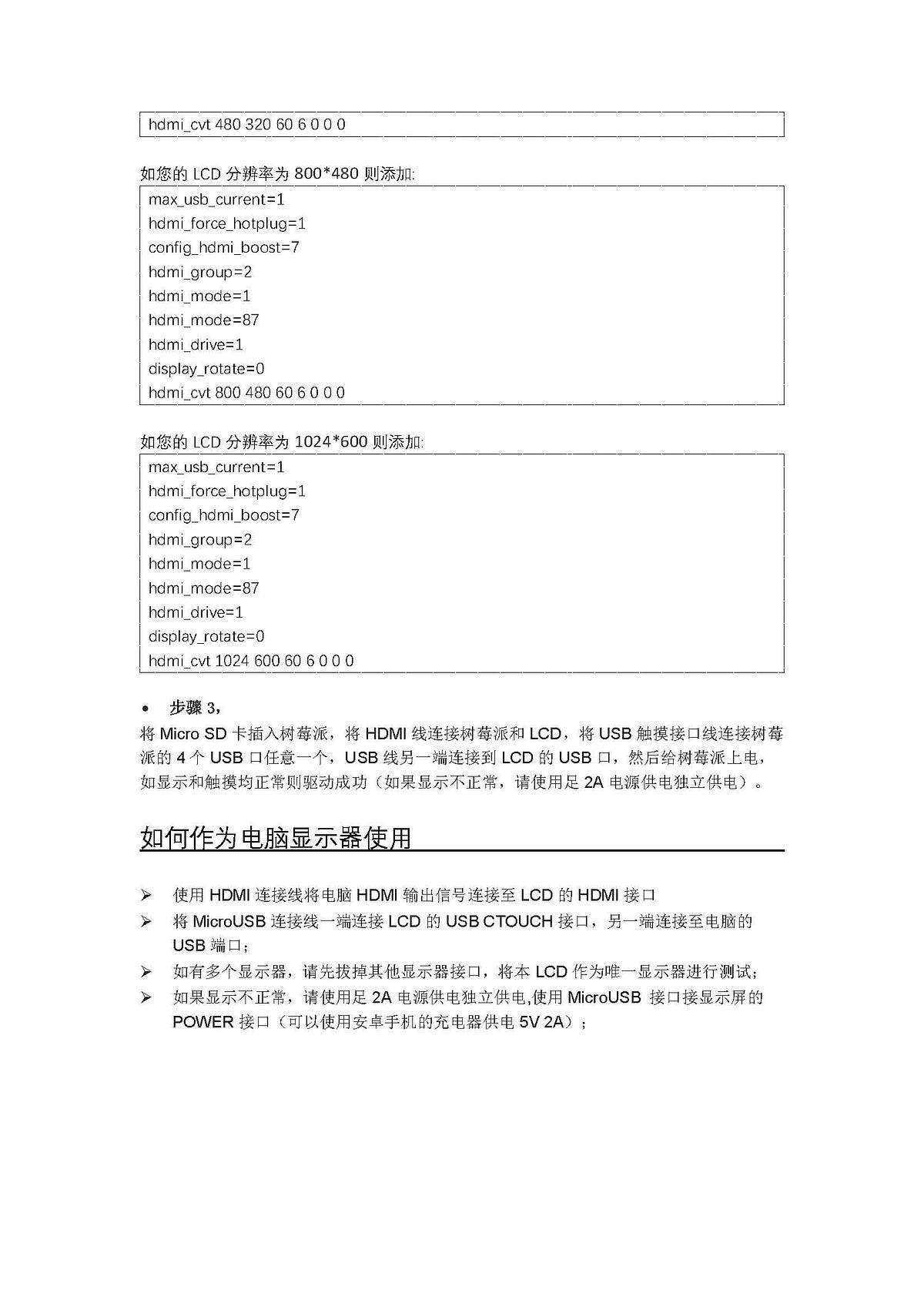
#config.txt在根目錄的 /boot/config.txt
#1024x600解析度使用以下代碼
$ sudo nano config.txt
max_usb_current=1
hdmi_force_hotplug=1
config_hdmi_boost=7
hdmi_group=2
hdmi_mode=1
hdmi_mode=87
hdmi_drive=1
display_rotate=0
hdmi_cvt 1024 600 60 6 0 0 0


https://drive.google.com/file/d/1EwxCiprMpQOR5OSEJrixV6iOipwrl1L6/view?usp=sharing